このページでは、Free-CMS で記事を作成する方法を解説しています。
1.記事を作成する
「新規記事を追加」ボタンを押すと新しい記事を追加できます。
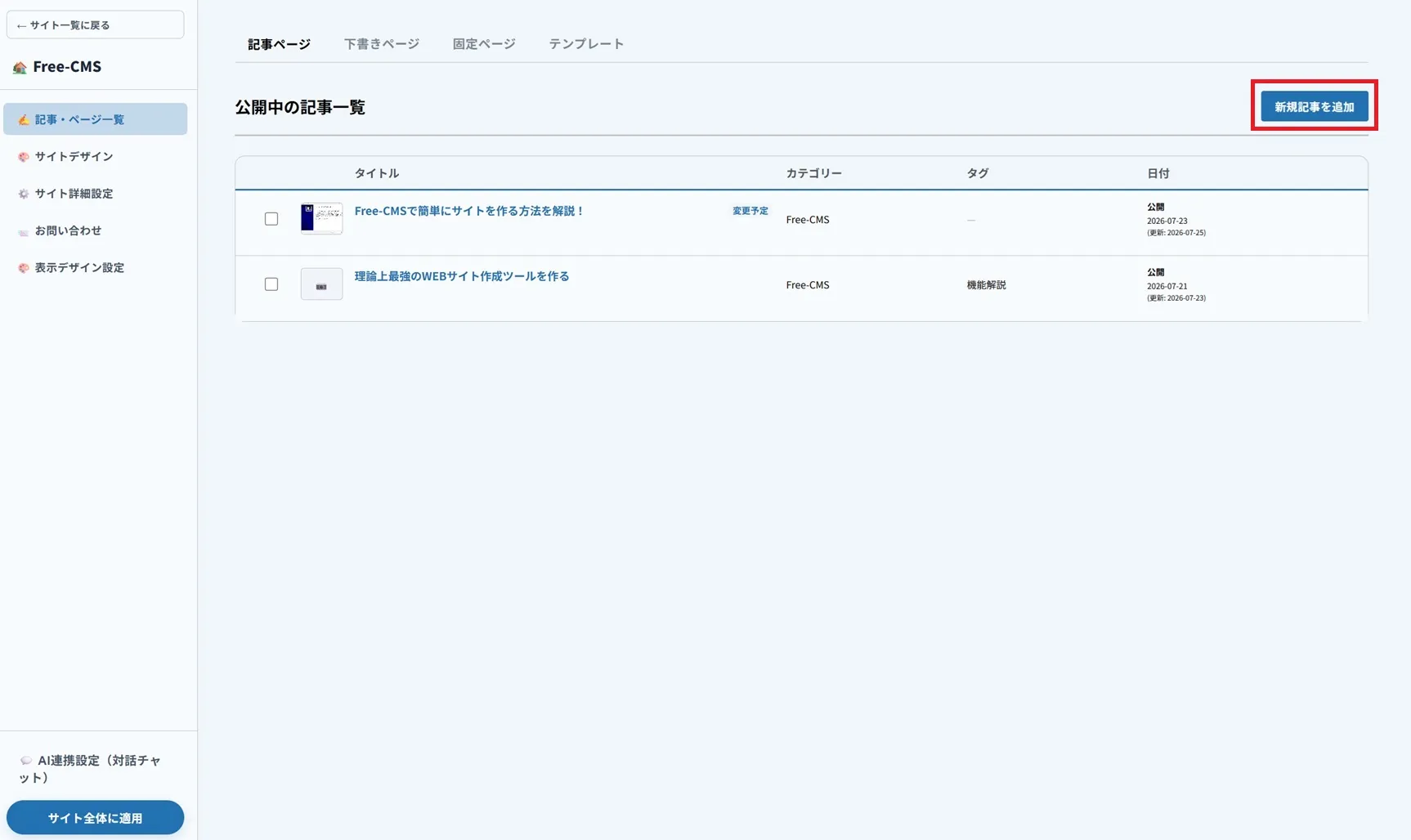
記事ページには、公開記事、下書き、固定ページ、テンプレートの4つのタブがあります。
- 公開記事 → 公開中または公開予定の記事
- 下書き → 下書き中または下書きに戻す予定の記事
- 固定ページ → ホームやお問い合わせなどの固定ページ
- テンプレート → 記事のテンプレート
固定ページタブには、ページホームやお問い合わせページが初期から配置されています。
2.記事を編集する
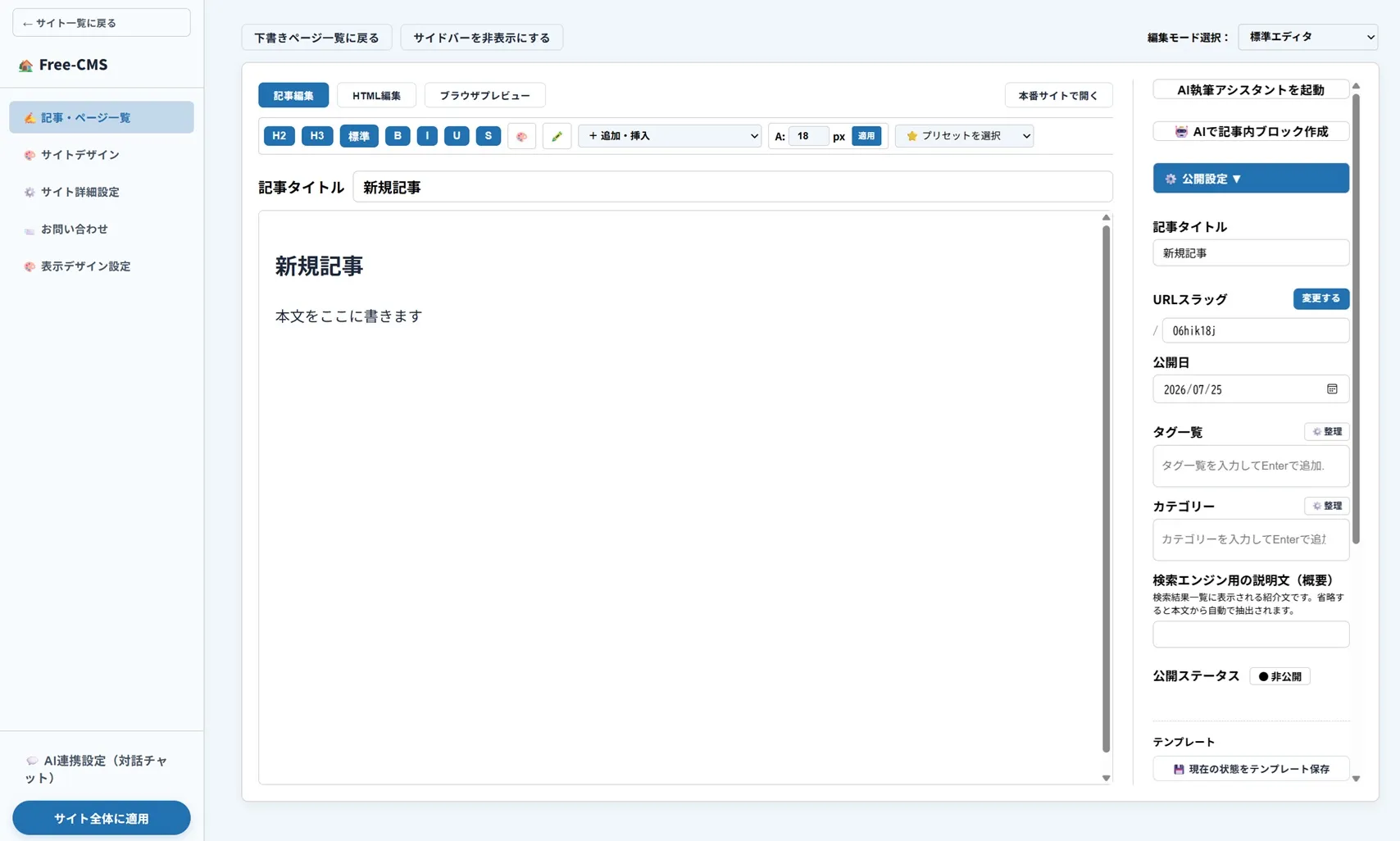
記事編集機能にはビジュアルエディタとHTML編集、ブラウザプレビュー編集機能があります。
記事編集
一般的なテキストエディタに近い設計で直感的に扱える記事執筆用のエディタです。
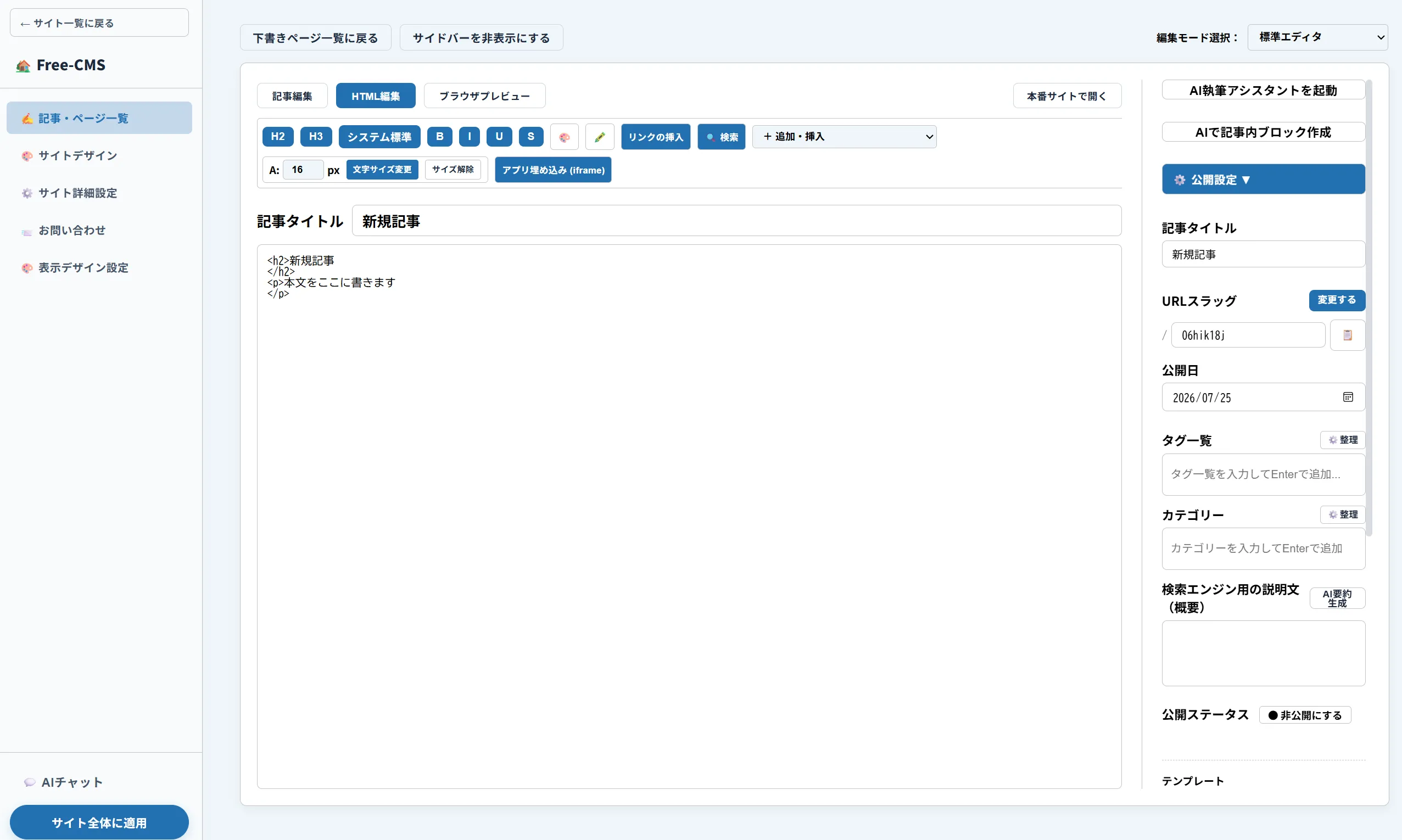
HTML編集
HTML で記事を編集できる機能です。
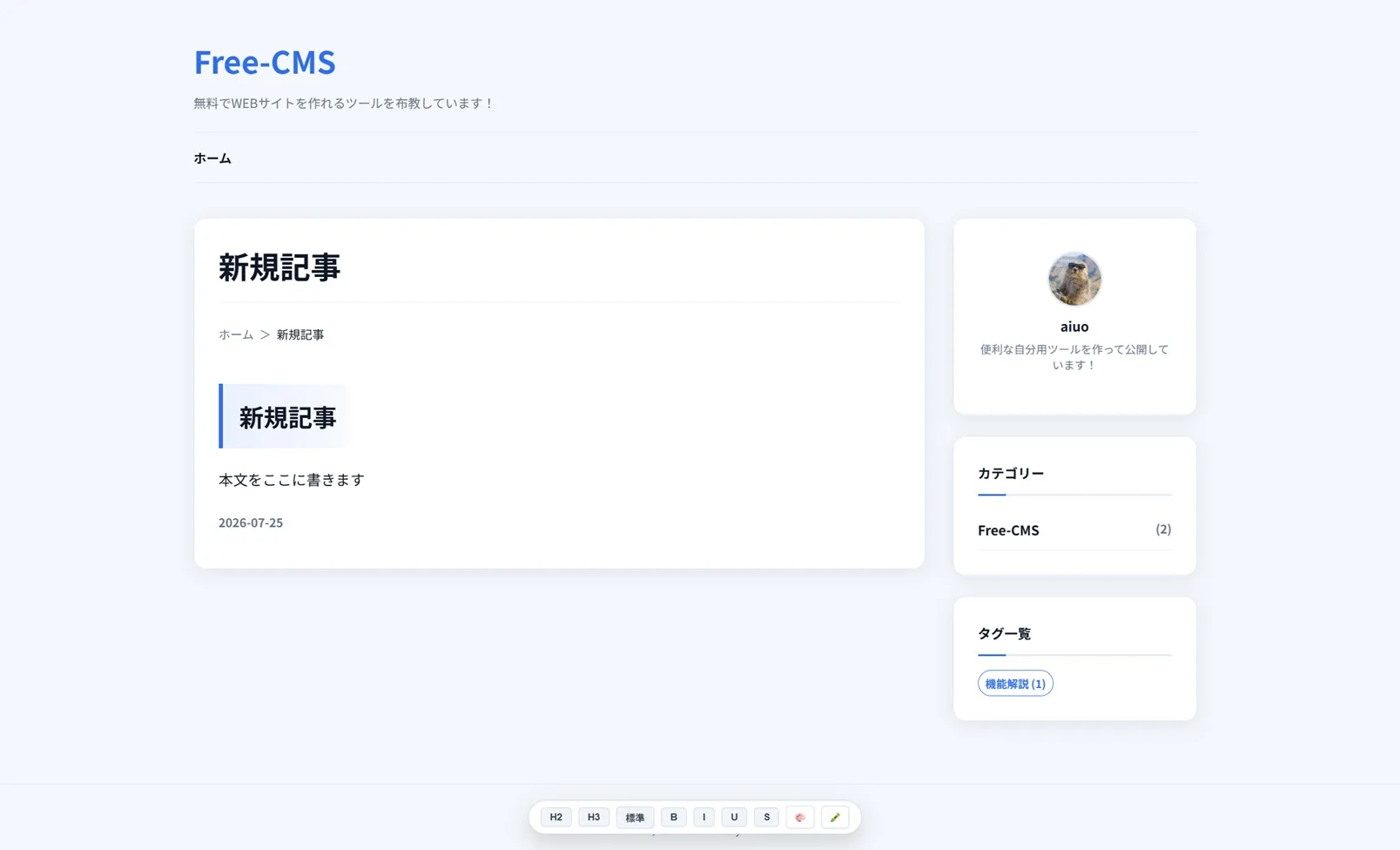
ブラウザプレビュー機能
「ブラウザプレビュー」ボタンを押すと、別ウィンドウに実際のサイト上で表示されるページのプレビューが表示されます。
このブラウザプレビュー上でも簡単な記事の執筆が行えます。
3.記事を公開する
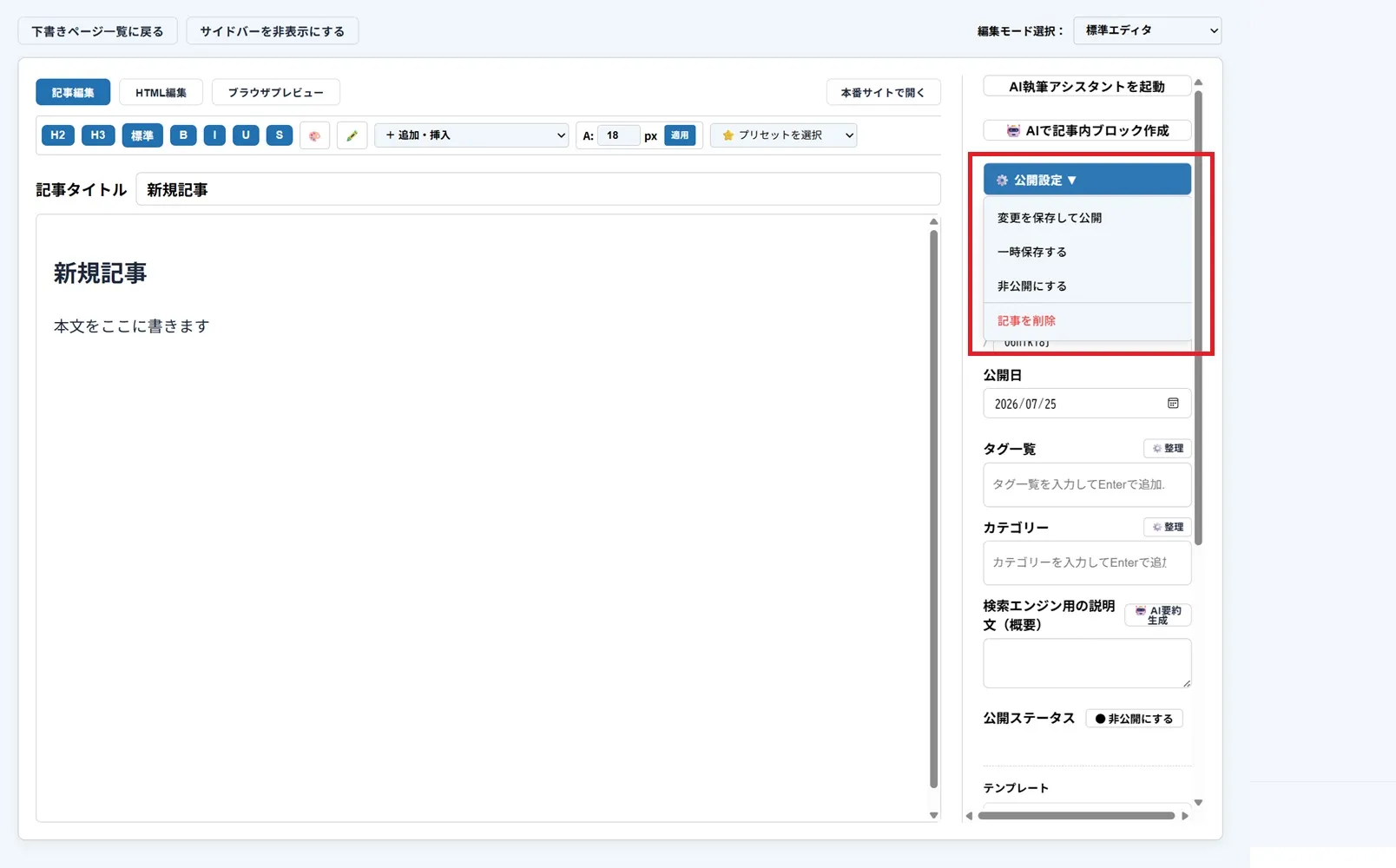
右の設定項目にある「公開設定」ボタンにマウスを乗せると、4つの選択肢が出てきます。
- 変更を保存して公開 → 記事を公開状態にする
- 一時保存する → 下書きとして保存する(公開状態は変更なし)
- 非公開にする → 記事を非公開状態にする
- 記事を削除 → 記事を削除する
これらはすべて自分の PC 上に記事を保存するだけでサーバーには反映されません。
その後に出てくる以下のウィンドウから「今すぐサイトに反映」を押すか、左下の「サイト全体に適用」ボタンを押すと、これまで保存したすべての変更がサーバー上に適用されます。)
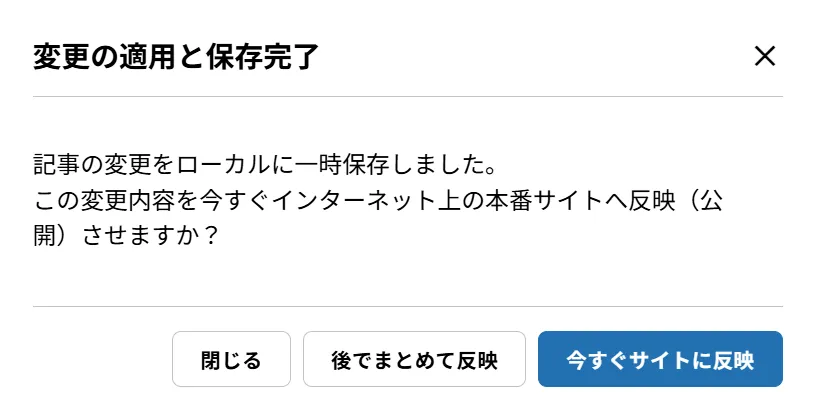
クラウドフレアのサーバーでは反映されるまでは少し時間がかかることがあります。
更新直後にページが更新されてないこともありますが、大体1分くらい待てば反映されます。
記事の更新は10~20秒くらいで終わります。その間はソフトを閉じないようにして下さい。
2026-07-25